02
Установка и подключение
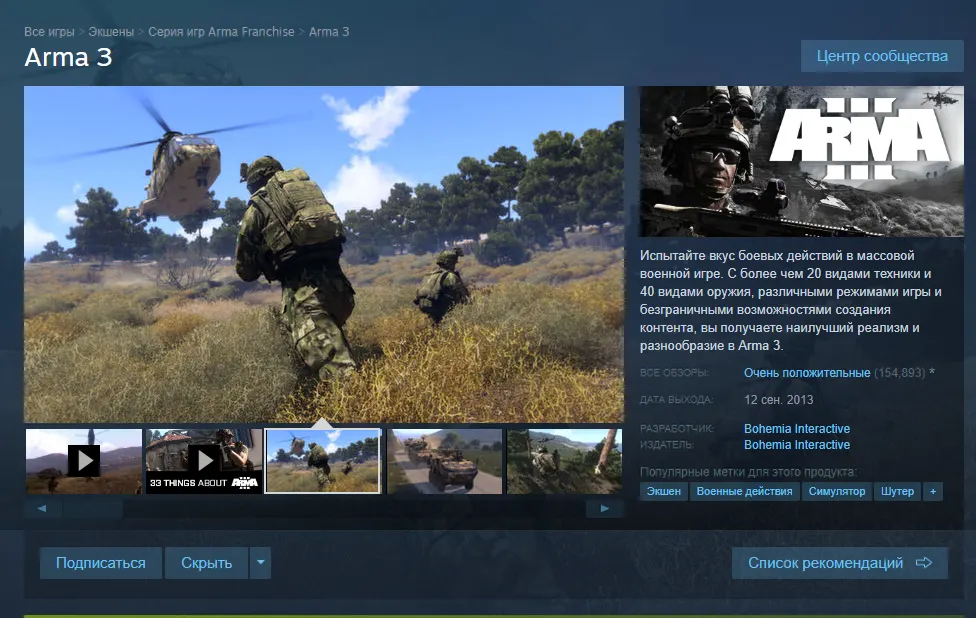
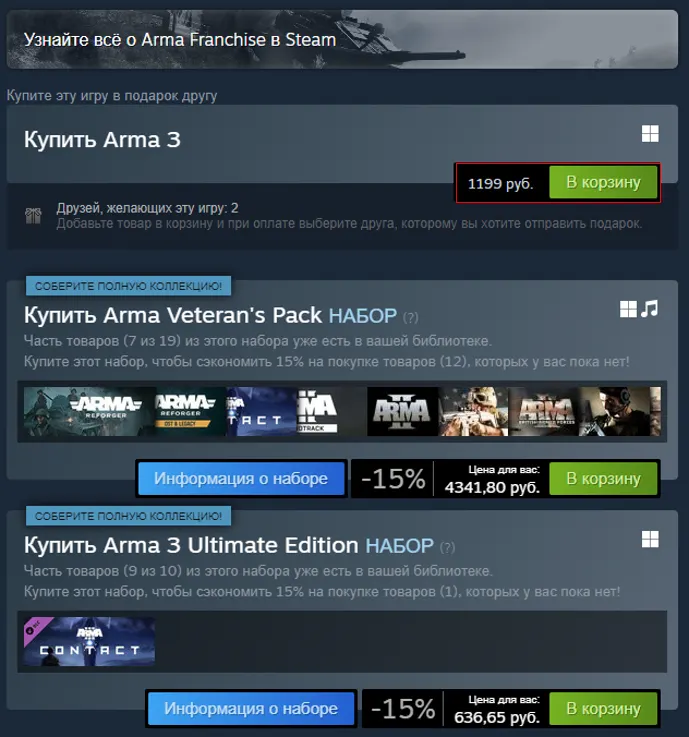
2.1. Приобретение, скачивание и открытие официальной версии Arma 3
- Официальная версия Arma 3 в Steam;
- Открыть в Steam
- Устанавливаем (около 40 гб), после чего запускаем, откроется Launcher Arma 3;
- Плавно перетекаем к 2-му разделу, установки Team Speak 3 и TFR.
- Если вы из России (стран СНГ) и не можете приобрести в Steam: (Steam Gift).
- Купить Steam Gift
2.2. Установка Team Speak 3 и Task Force Arrowhead Radio
- Официальный Team Speak 3, CLIENT 64-BIT 3.6.2;
- Скачать TeamSpeak 3
- Устанавливаем аддон @Task Force Arrowhead Radio (BETA!!!);
- Скачать TFAR (BETA)
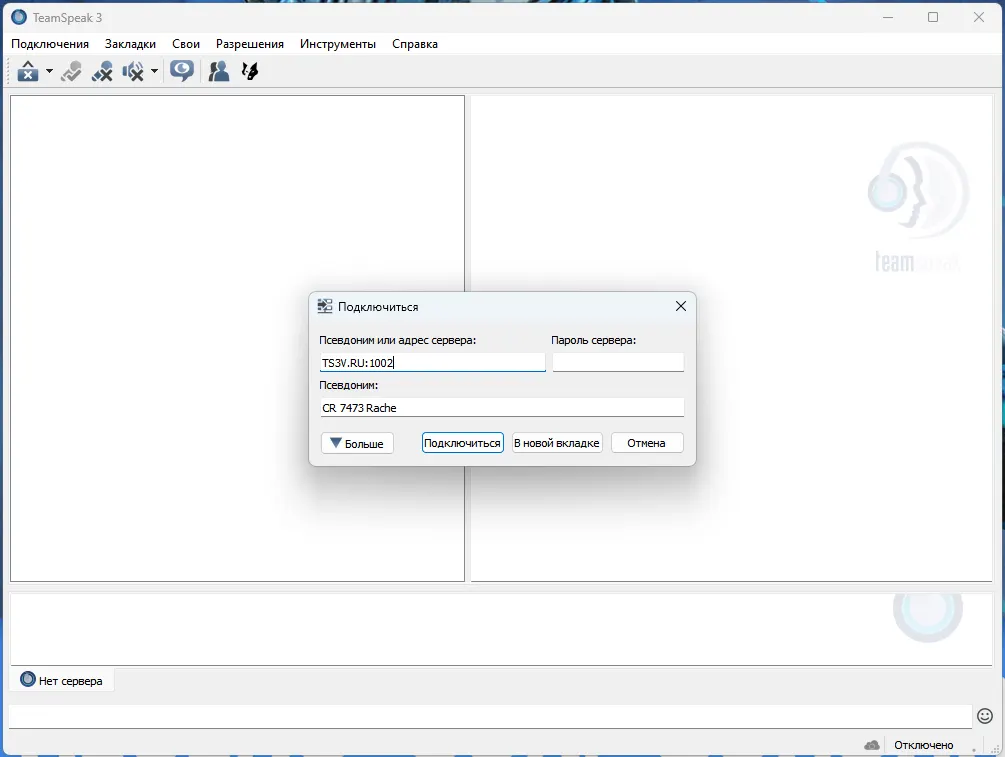
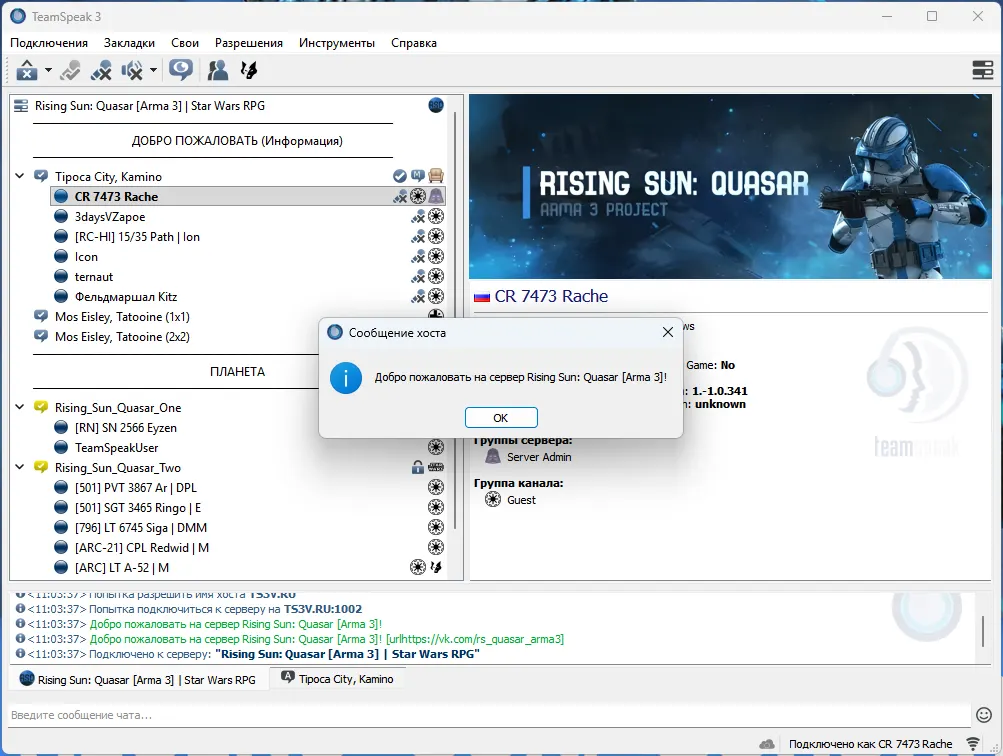
- Подключаемся к серверу в Team Speak 3, перед этим выставив «Никнейм». (IP TS3: TS3V.RU:1002);
- Для тех, кто с Европы/Украины ссылка на TFAR (BETA!!!): есть в аддоне.
Инструкция по Team Speak 3
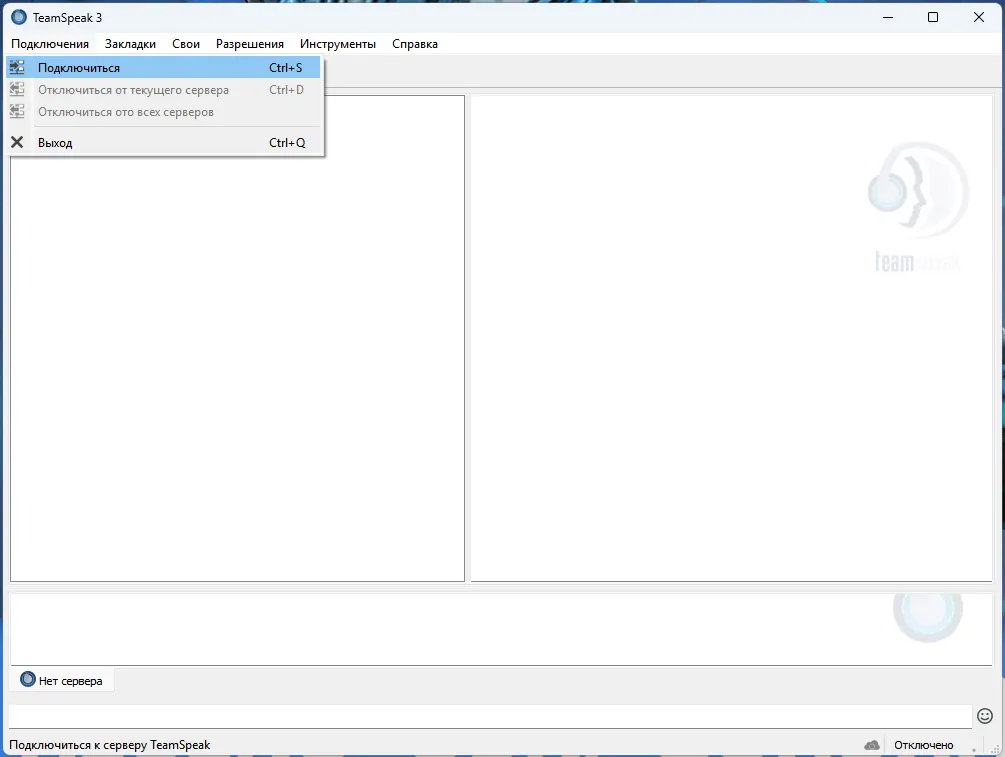
- Запустить Team Speak 3;
- Нажать кнопочку «Подключения», «Подключиться»;
- Ввести актуальный адрес сервера TS3 и свой никнейм;
- Нажать еще раз кнопочку «Подключиться» и вы с нами;
Инструкция по Task Force Arrowhead Radio
- Заранее: Team Speak 3 должен быть выключен;
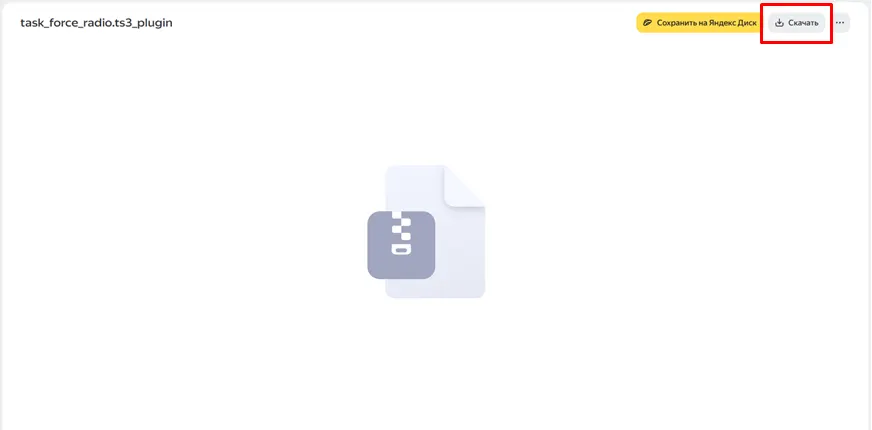
- Скачать указанный файл выше («@TFAR (BETA!!!)»);
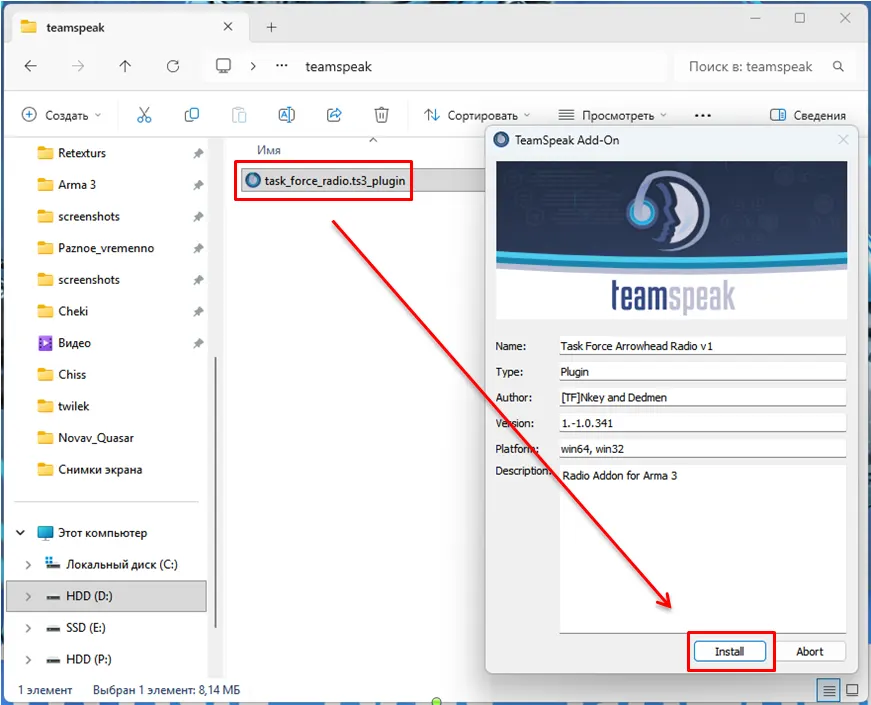
- Выполнить установку данного файла (запустить);
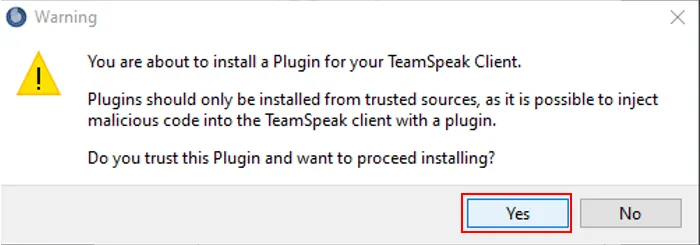
- На последующие вопросы при установке нажимаем «Yes»;
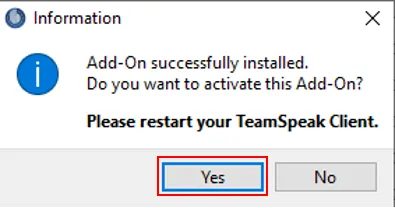
Инструкция по проверке файла и других настроек
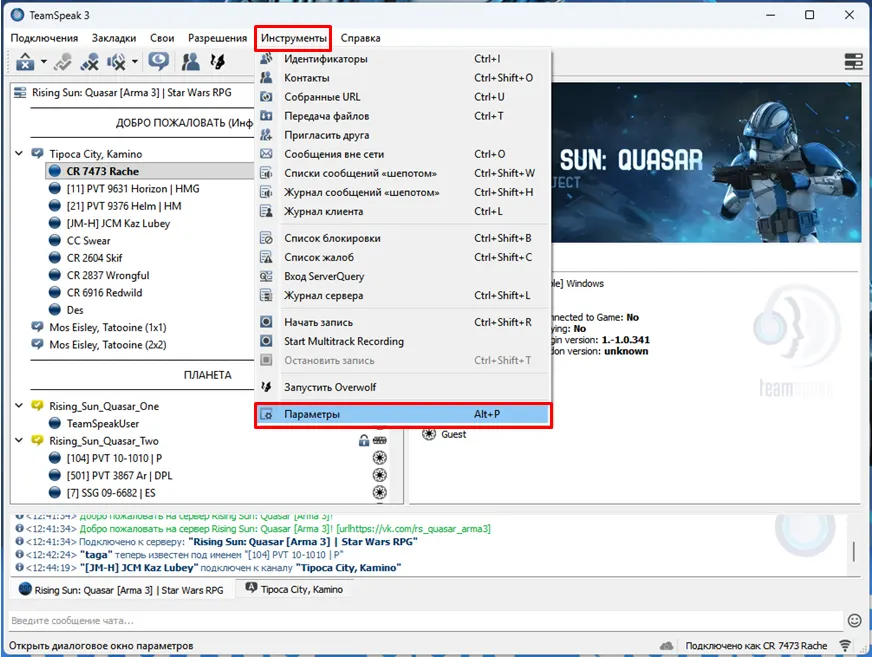
- Запускаем Team Speak 3 и заходим в «Инструменты»;
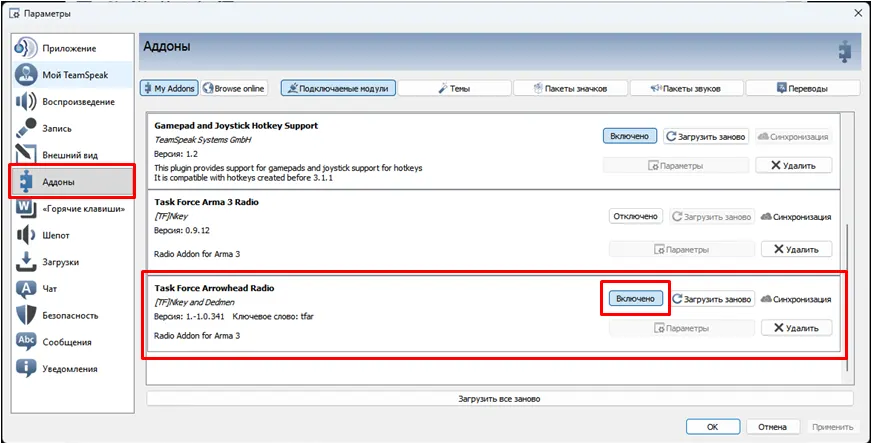
- Потом щелкаем на «Параметры», вкладка «Аддоны»;
- Проверяем, появился ли файл. (Пролистываем вниз);
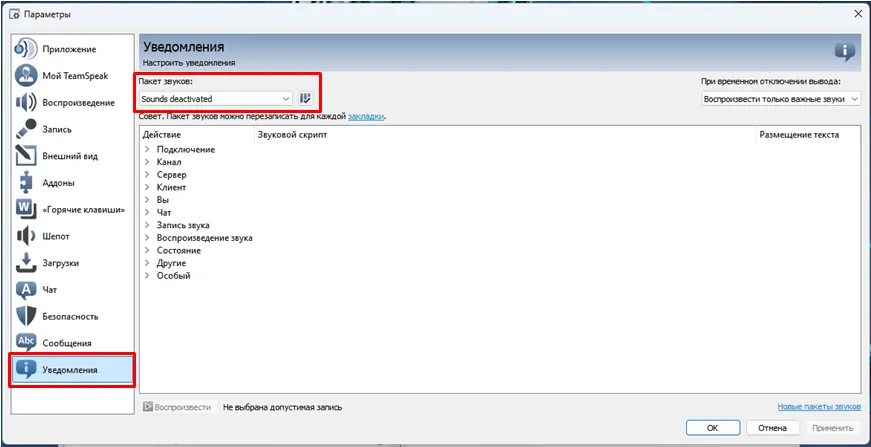
- Отключить уведомления «TS3», вкладка «Уведомления»;
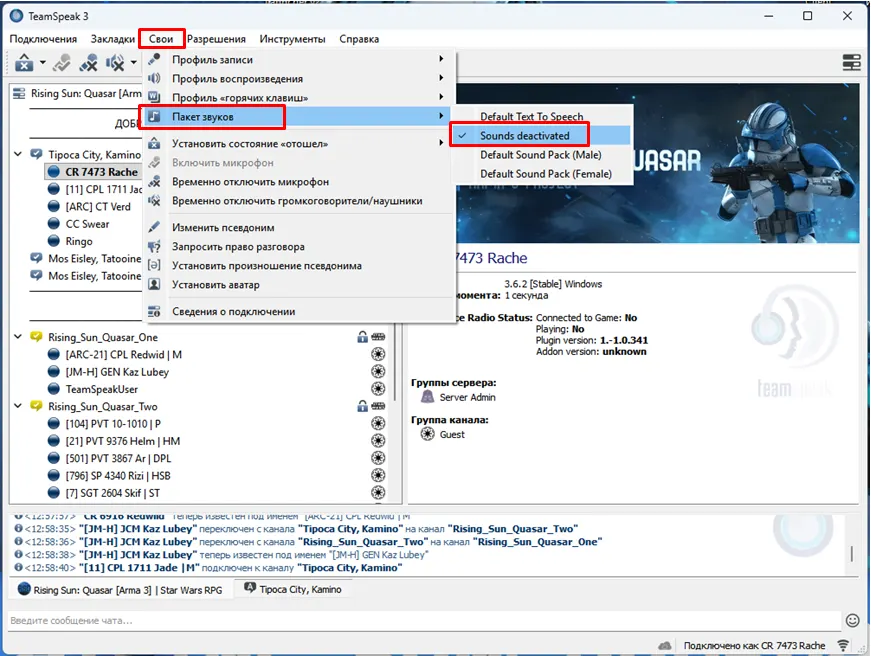
- Пакет звуков, выбираем «Sounds deactivated», применить;
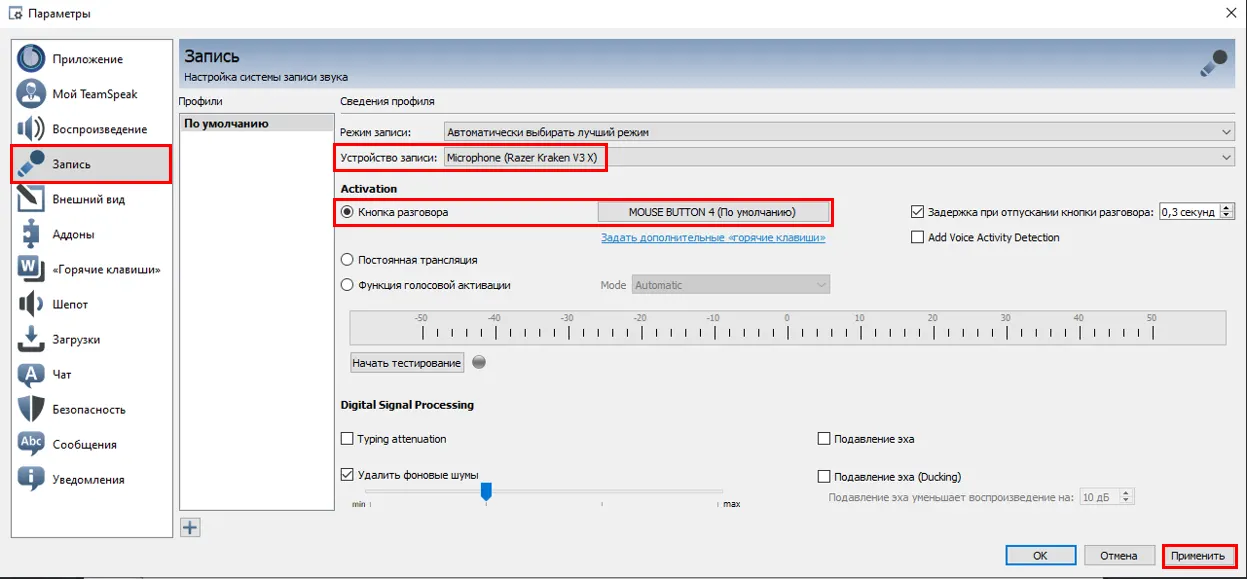
- Настроить кнопку для разговоров, вкладка «Запись»;
- Выбираете свое устройство записи. (Свой микрофон);
- Активация по кнопке и назначьте кнопку, применить;
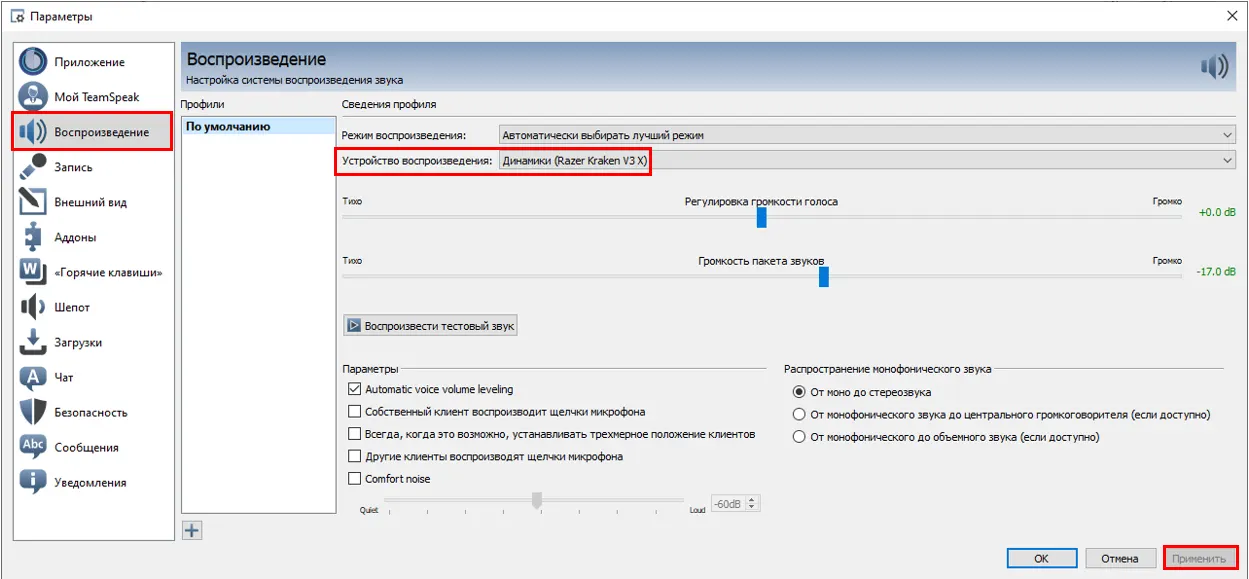
- Слышимость других игроков, вкладка «Воспроизведение»;
- Устройство воспроизведения. (Свои наушники), применить;
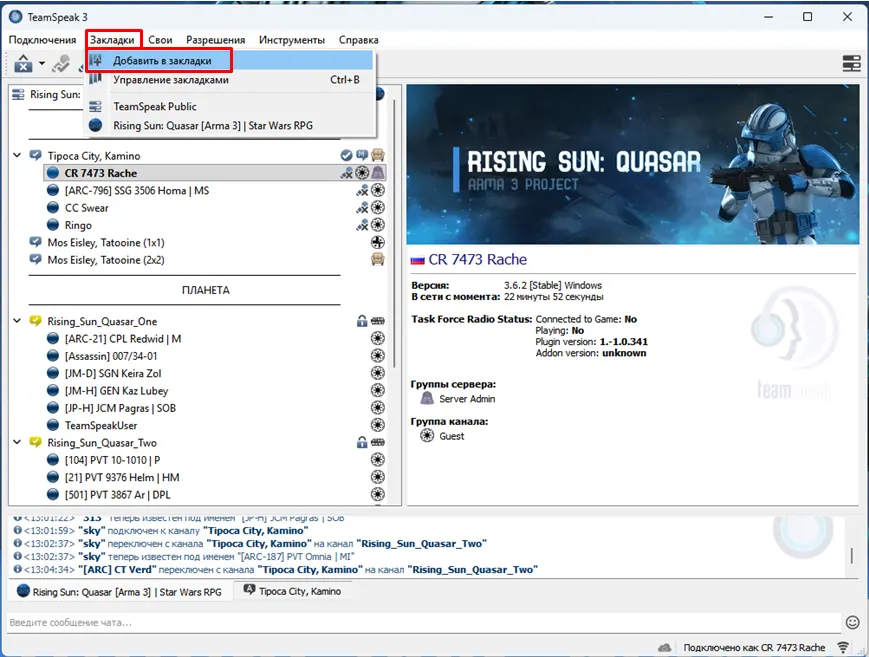
- Для удобства добавьте сервер в закладки, скриншот ниже;
- «Закладки», «Добавить в закладки», «Применить», «ОК».
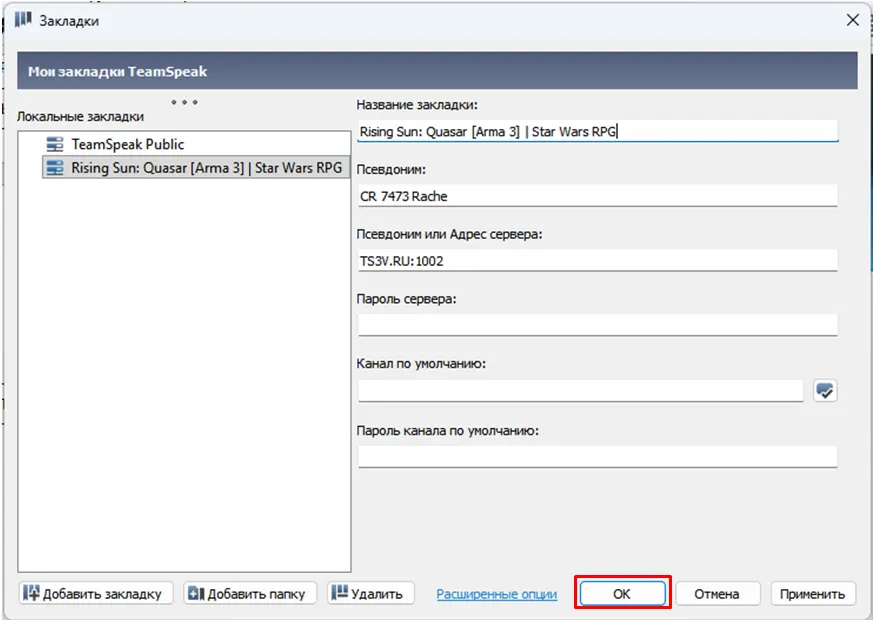
2.3. Скачать и загрузить актуальный пресет модов, который будет ниже
Скачать пресет ↓
Инструкция по настройке пресета
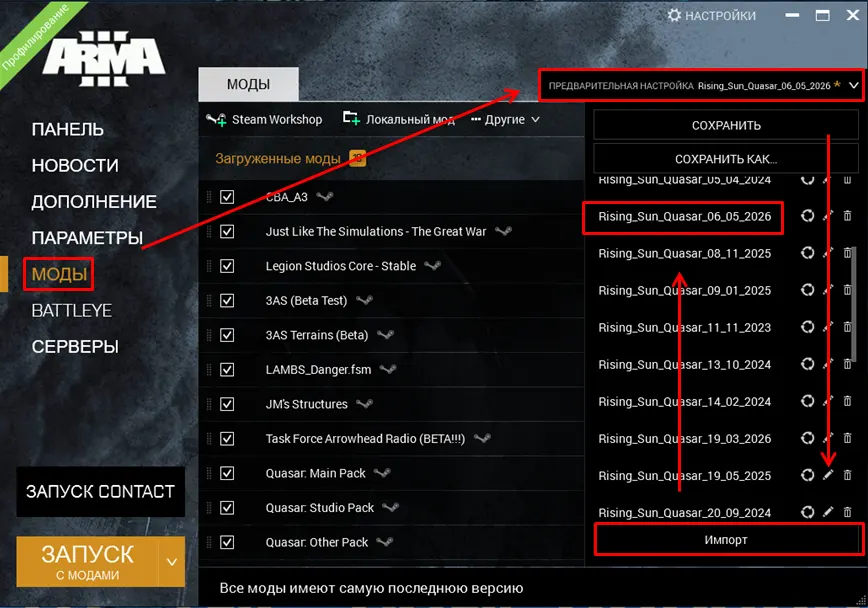
- Скачиваем пресет (он в самом низу канала). В Launcher Arma 3 нажимаем на «МОДЫ»;
- Во вкладке «МОДЫ» жмякаем на кнопку «Предварительная настройка», а потом на «Импорт»;
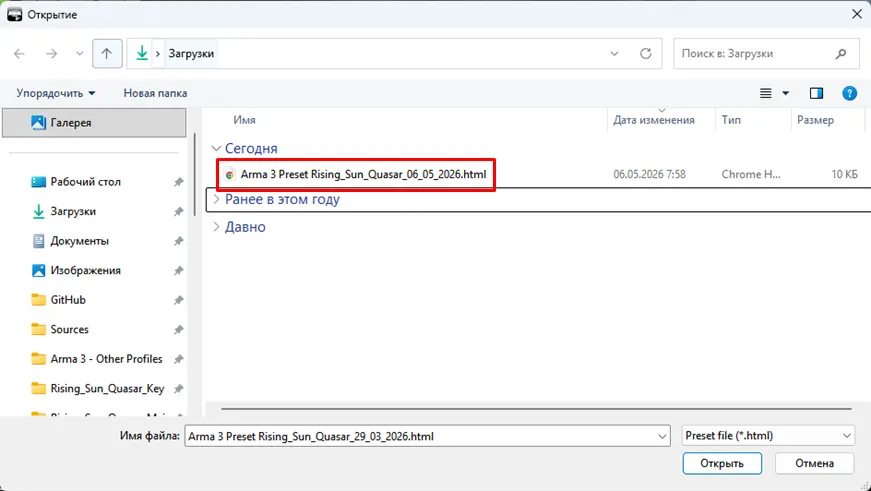
- В открывшемся окне выбираем скачанный вами пресет («Название может отличаться от примера!»);
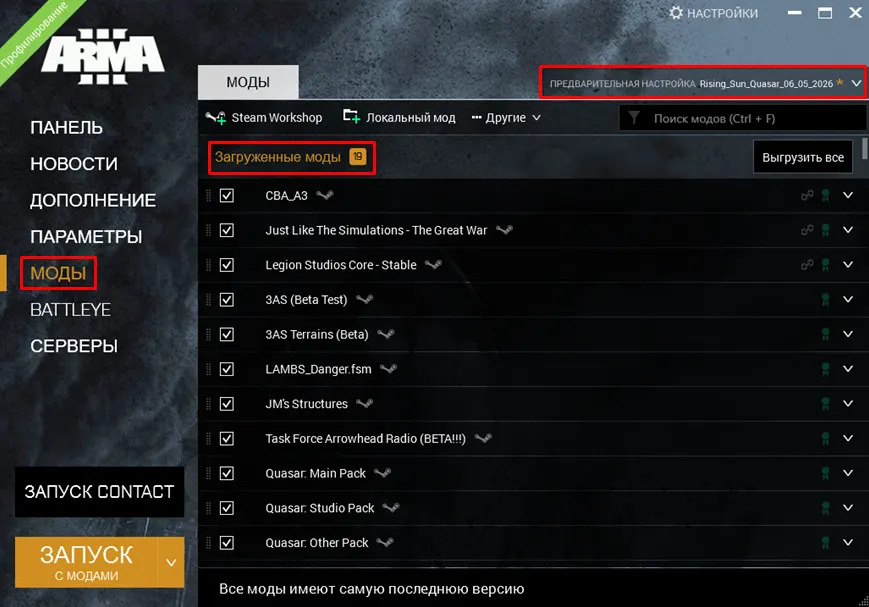
- После того как вы выбрали пресет, нажимаем «Открыть» («Вес модов может достигать до 40 гб»);
- После установки модов нажимаем кнопочку «Запуск с модами» («Дождитесь окончания установки модов!»).
2.4. Выполнив все действия — подключиться к серверу в игре Arma 3
Инструкция по созданию профиля/персонажа
- Зайти в игру Arma 3 (с уже установленным пресетом);
- Зайти в профиль (верхний правый угол экрана в игре);
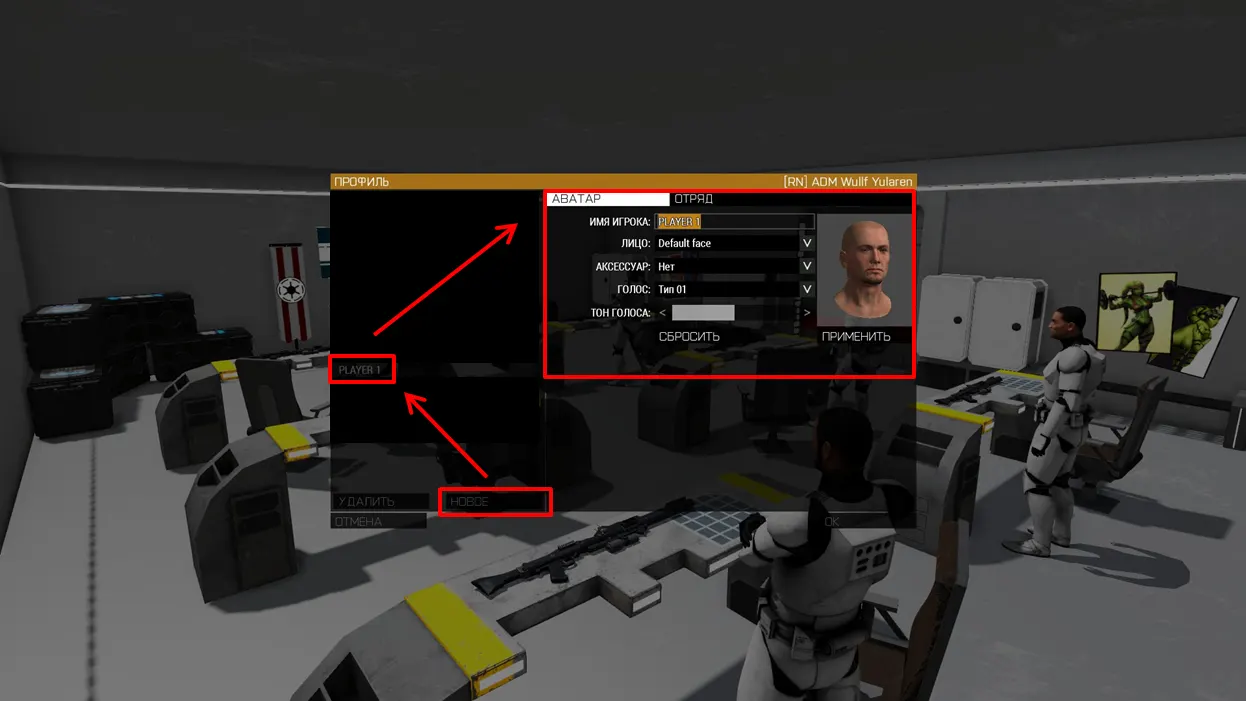
- Создать персонажа (кнопочка «Новое» и заполнить поля);
- Выбрать имя («CR 0000 Позывной», такое же, как и в TS3);
- Выбрать лицо («Clone trooper A / B / C / F / D» и т.д.);
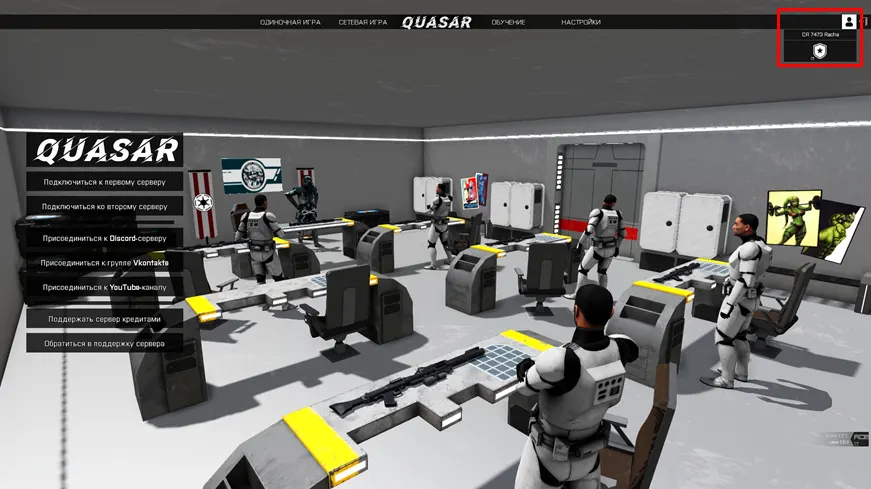
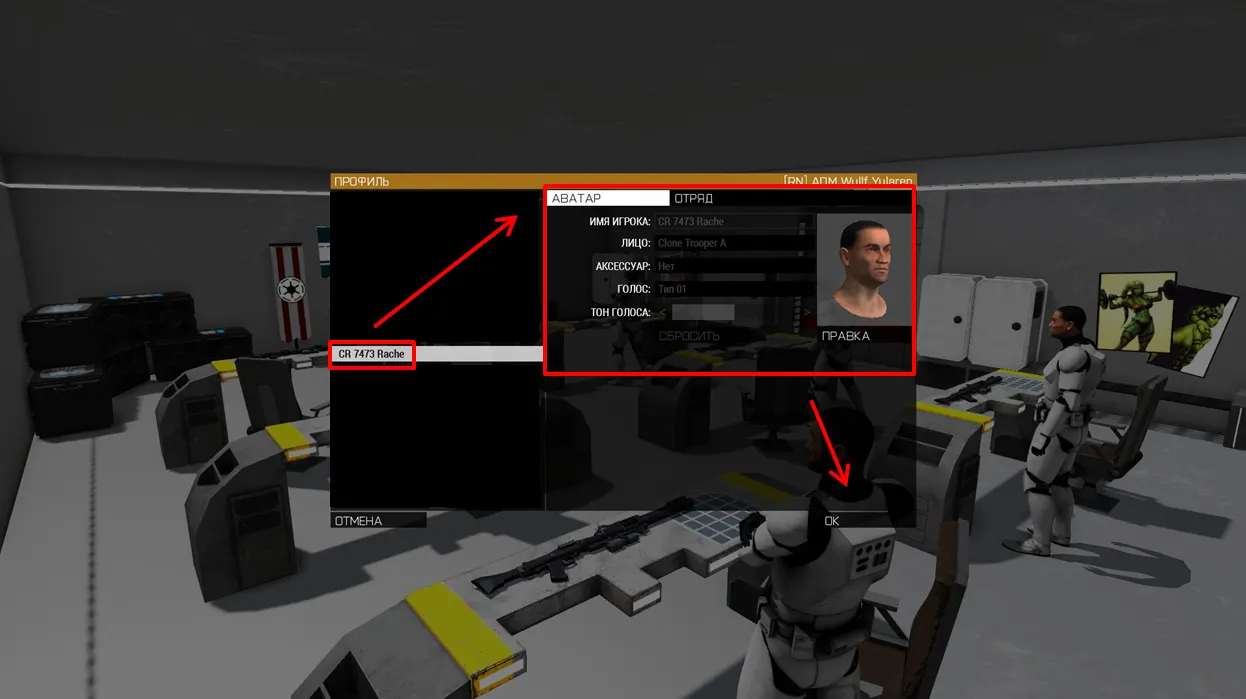
- Выбрать персонажа, которого вы создали (CR 0000 Позывной);
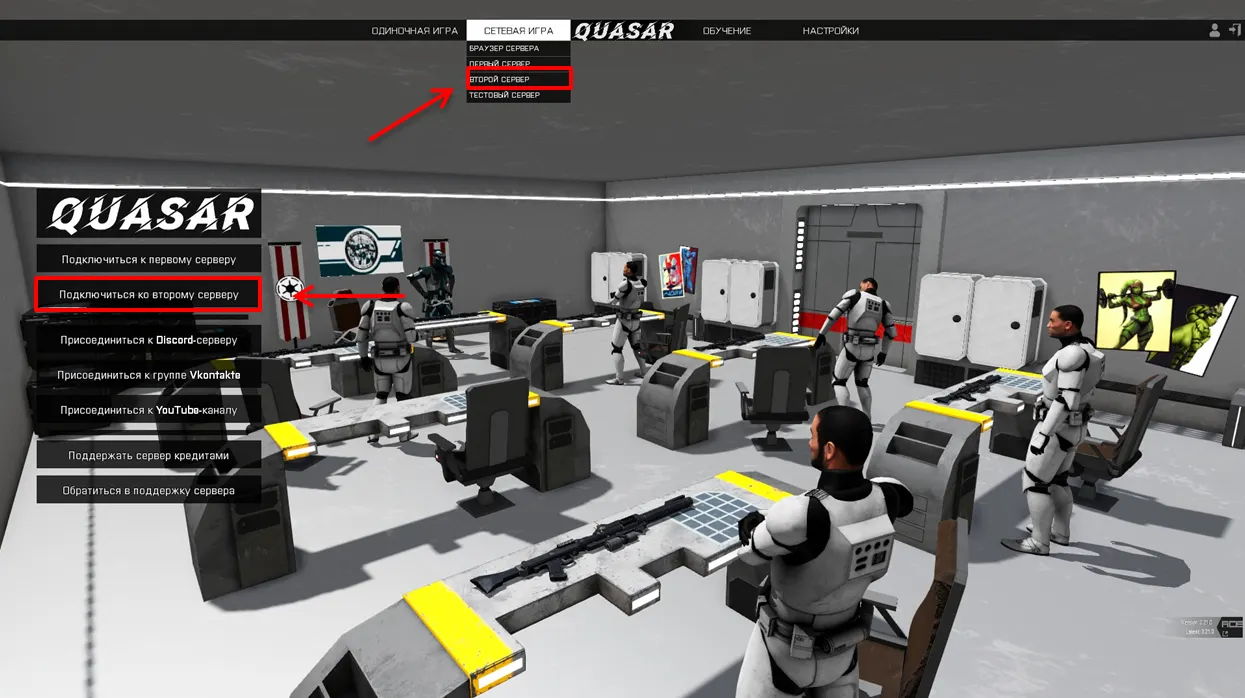
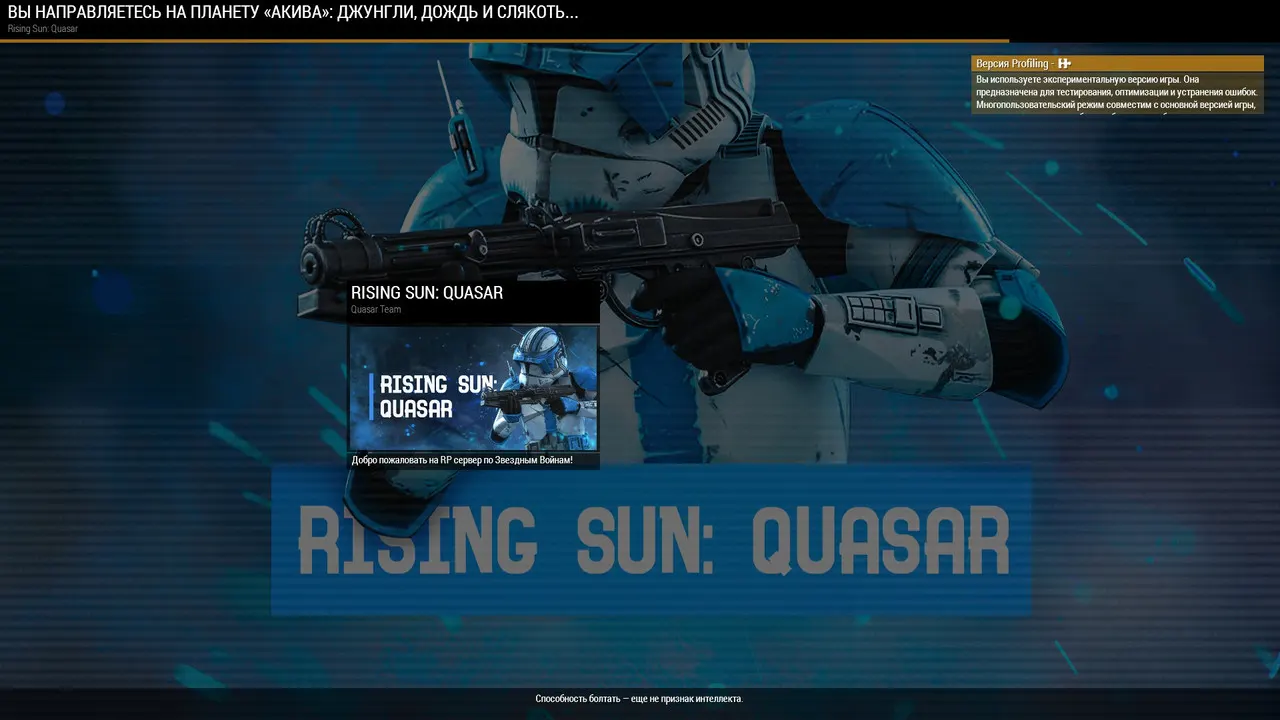
- Нажать кнопку в главном меню «Подключиться ко второму серверу / Лого»;
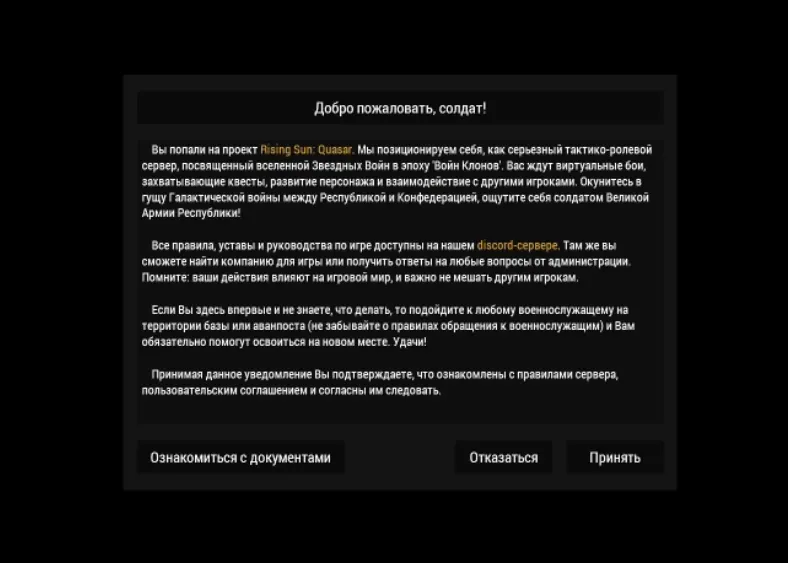
- В течение пары секунд вы окажетесь в меню соглашения, вам нужно принять его прежде чем начать играть;
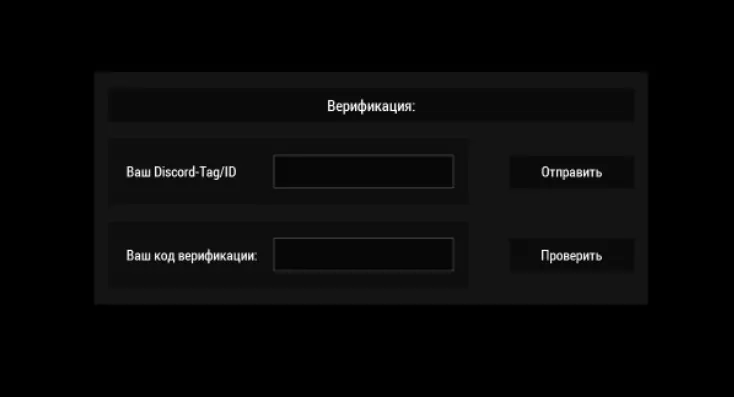
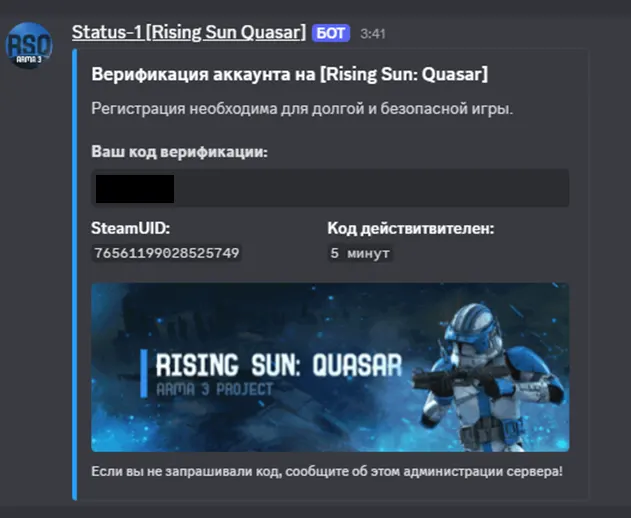
- Скопируйте свой Discord Tag / Discord ID и подтвердите профиль через сообщение от бота;
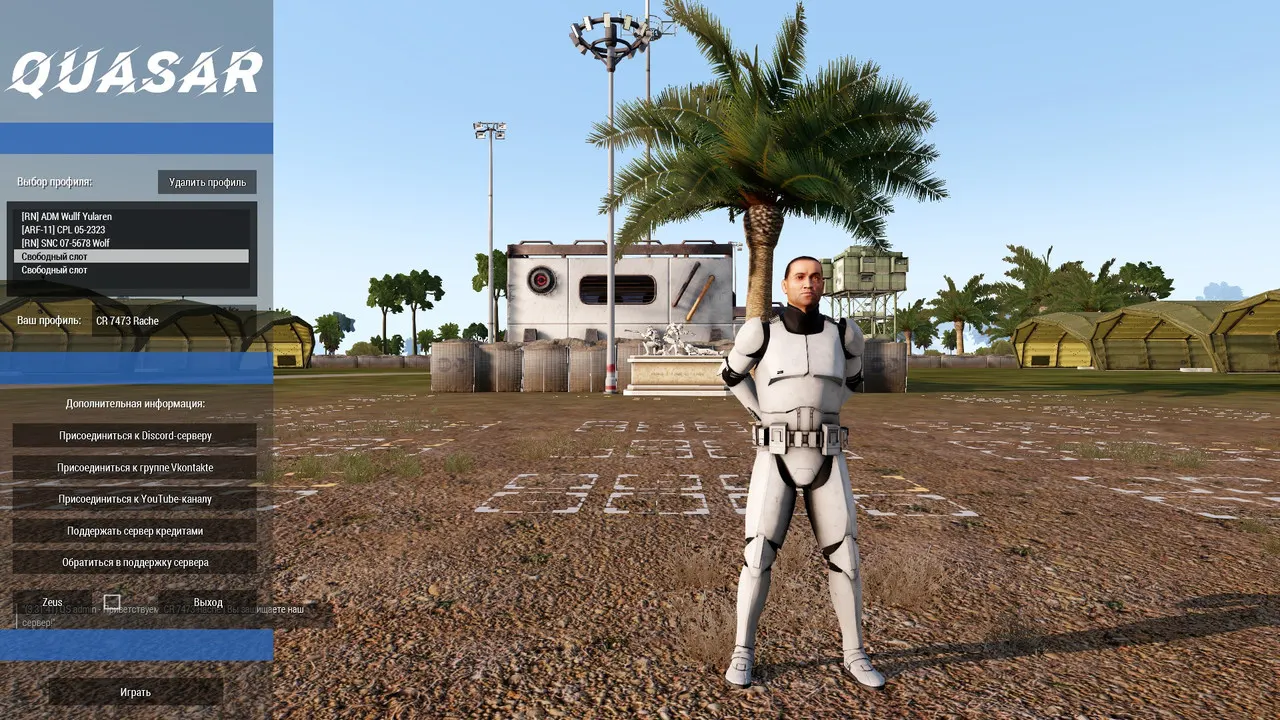
- Вам понадобится выбрать один из пяти свободных слотов под свой профиль. («У вас может быть до 5 персонажей»);
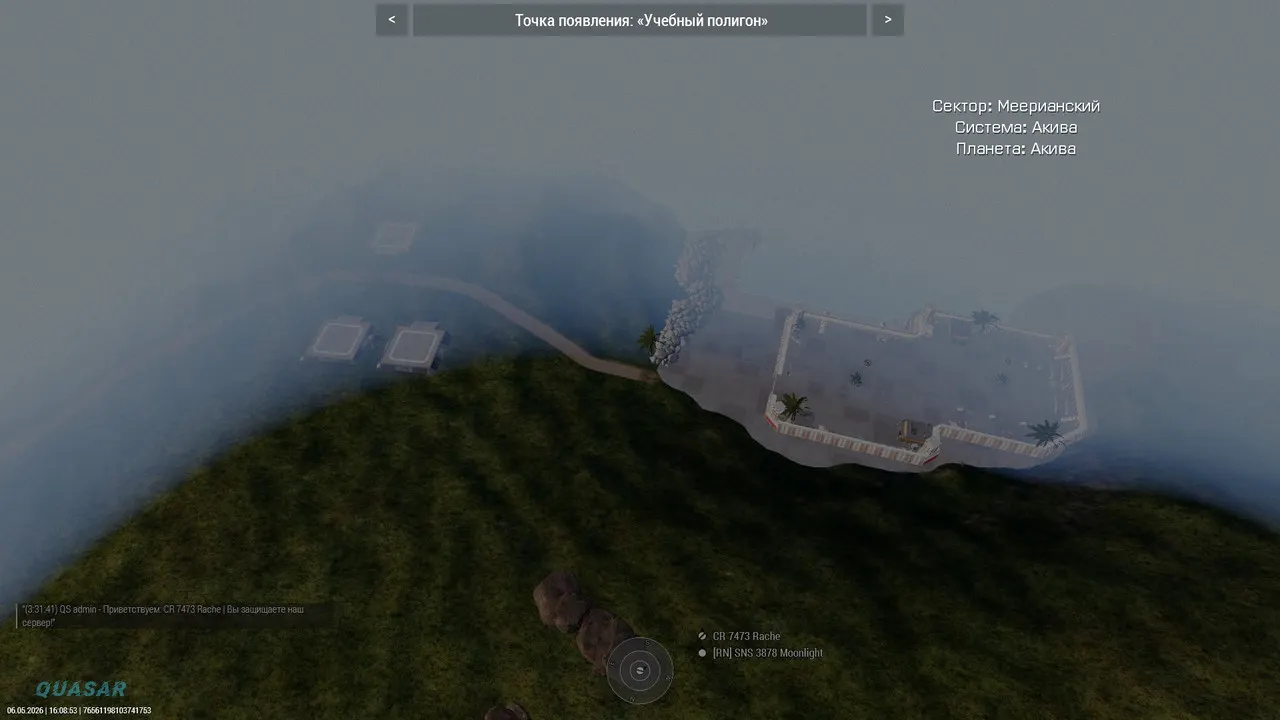
- После выбора профиля вам предложат появиться на определенной точке возрождения. («У новичков это 11-й УБ»);
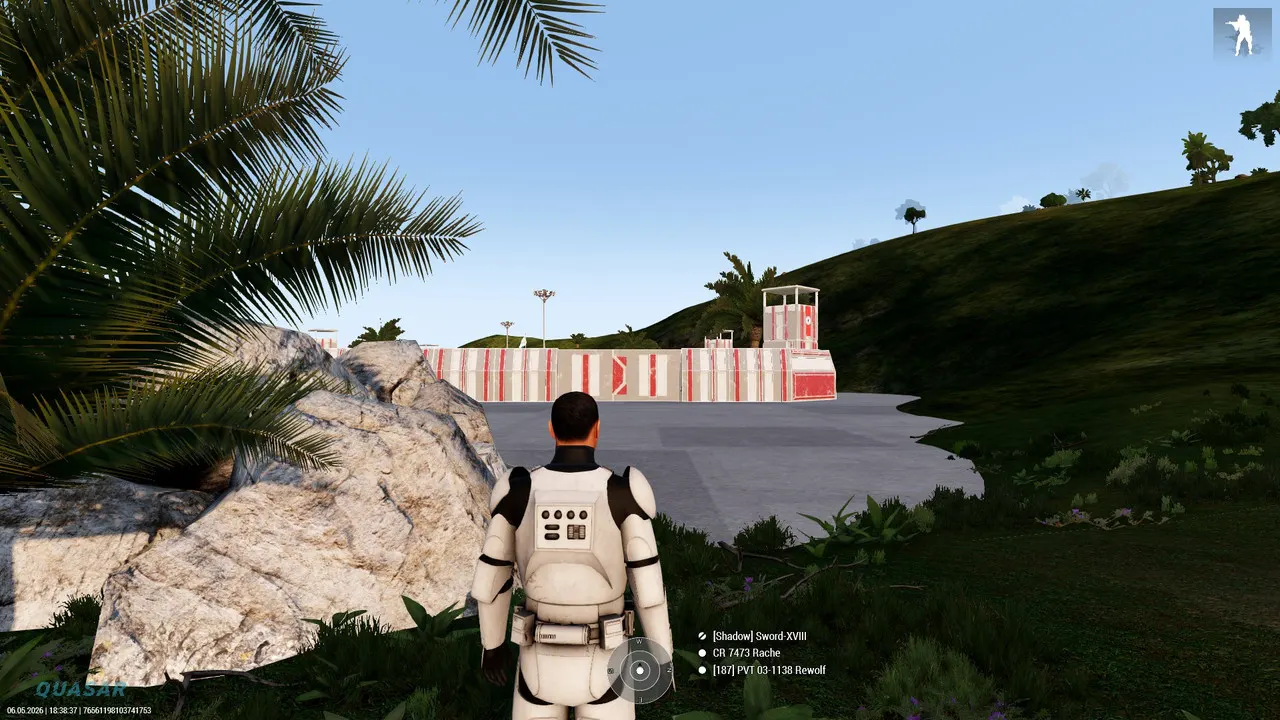
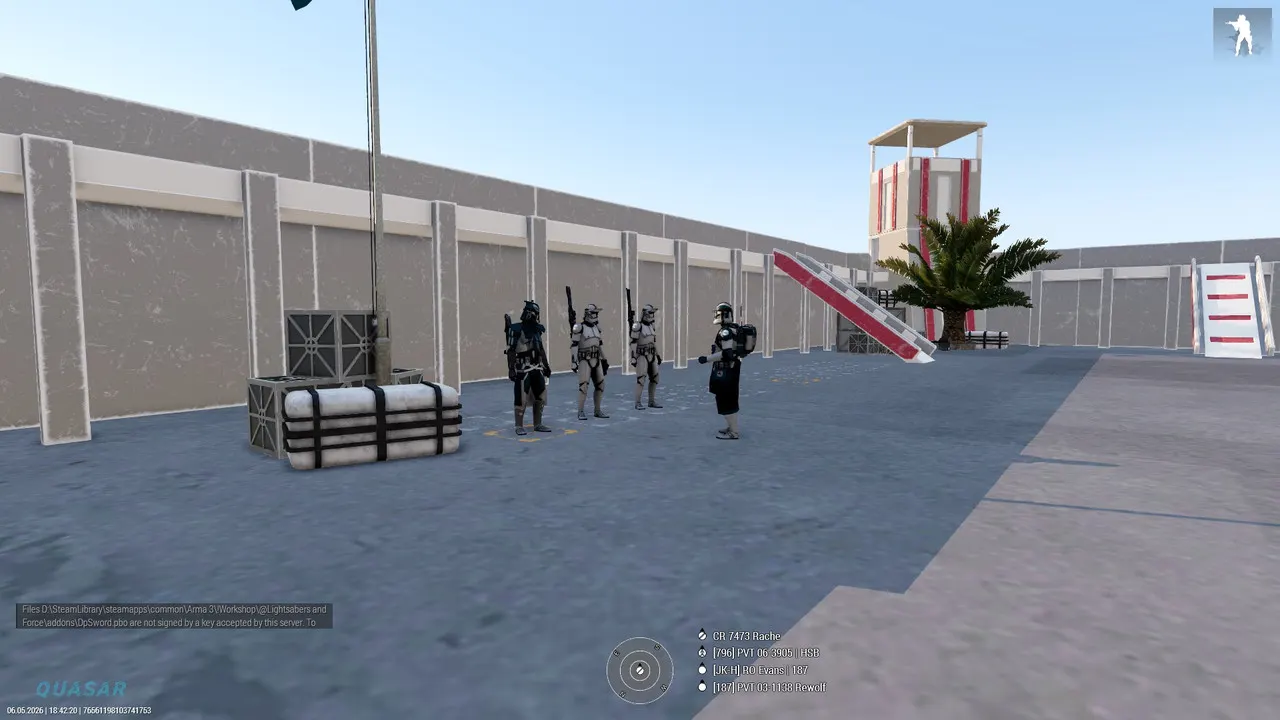
- Спавнимся и встречаем инструкторов 11-го Учебного Батальона, обратитесь к ним для прохождения обучения.
2.5. Полезная информация, которая может оказать вам помощь
Необязательные моды (устанавливаются по желанию)
Inventory Preview
Добавление осмотра персонажа в инвентаре
JSRS Soundmod
Улучшение звуковых эффектов внутри игры
Enhanced Missile Smoke + LE Mod
Изменение визуальных эффектов внутри игры
Fawks' Enhanced NVGs
Добавляет разные цвета для ПНВ
ReColor
Изменяет цветовую палитру окружения
Advanced Aero Effects
Улучшает визуальную составляющую игры
Актуальный пресет модов
Скачать пресет